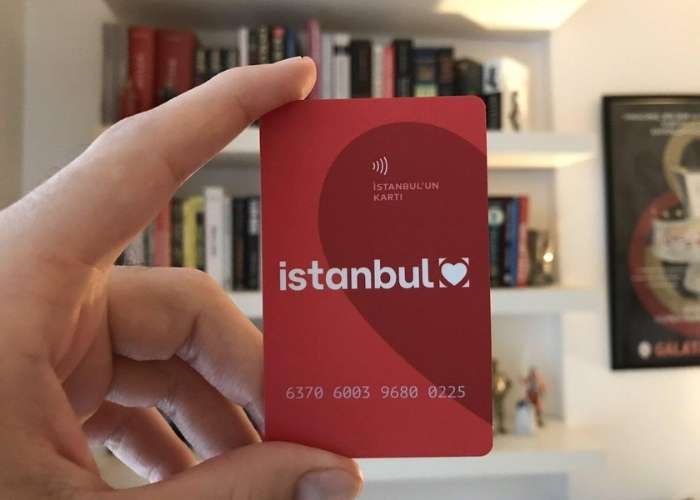





Die Aktivierung des Passes bereitet kaum jemandem Probleme, sobald man die eine wichtige Regel kennt: Die Zeit beginnt bei der ersten Nutzung, nicht beim Kauf. Alles andere ist eine Einrichtung von etwa fünf Minuten, die Sie sogar im Flugzeug erledigen können. Dieser Leitfaden führt Sie Schritt für Schritt durch den Prozess und zeigt anschließend die wenigen Fehler, die Reisende manchmal wieder zum Ticketschalter schicken.
Wir erklären das Herunterladen und Anmelden in der App, das Laden Ihres Passes mit dem Bestellcode, was Aktivierung tatsächlich bedeutet und wie Sie an einer Zugangsschranke scannen. Außerdem finden Sie eine kurze Übersicht der Pass‑Optionen, einen Abschnitt zu häufigen Fehlern und ein FAQ mit Fragen, die echte Reisende vor ihrem ersten Tag stellen.
| Aktivierung auf einen Blick | |
| Was Sie brauchen | Die offizielle App, Ihre Bestätigungs‑E-Mail mit der Bestellung und eine Internetverbindung für die Einrichtung |
| Einrichtungszeit | Etwa 5 Minuten – sogar vor der Landung erledigt |
| Wann die Zeit startet | Beim ersten Scan am Eingang, nicht beim Kauf |
| Wie lange er gilt | Aufeinanderfolgende Kalendertage (z. B. ein 3‑Tage Pass = 72 Stunden Gültigkeit ab erster Nutzung) |
| Am Eingang | Pass öffnen, QR‑Code zeigen, Personal scannt ihn |
| Pro Person | Jede reisende Person braucht ihren eigenen Pass auf ihrem eigenen Smartphone |
Bevor Sie beginnen: Was Sie brauchen
Die Einrichtung geht schnell, aber es läuft noch reibungsloser, wenn Sie drei Dinge bereithalten. Keines davon muss bis zur Ankunft in Istanbul warten – und wenn Sie alles zu Hause vorbereiten, können Sie bei Ihrer ersten Sehenswürdigkeit direkt scannen.
Ihre Kaufbestätigung. Wenn Sie den Pass online kaufen, erhalten Sie eine E‑Mail mit einem Bestellcode oder QR‑Voucher. Halten Sie diese bereit; Sie müssen den Code nur einmal eingeben oder scannen.
Die offizielle App. Kostenlos für iOS und Android. Laden Sie sie am besten über Hotel‑ oder Heim‑WLAN herunter, statt am Flughafen Roaming‑Daten zu verbrauchen.
Eine Internetverbindung nur für die Einrichtung. Sie brauchen Daten, um den Pass zu laden und zu aktivieren. Danach wird der QR‑Code auch ohne dauerhafte Verbindung angezeigt – dennoch sind ein Datentarif oder eine eSIM sinnvoll für Karten und Buchungen.
Erst kaufen, später aktivieren Der Kauf des Passes und seine Aktivierung sind zwei getrennte Schritte. Kaufen Sie ihn jederzeit – auch Wochen im Voraus – und die Gültigkeit beginnt erst, wenn Sie ihn erstmals an einer Attraktion scannen. Sie können also alles schon im Flugzeug einrichten und verlieren keinen einzigen Tag. Der Pass bleibt in der App inaktiv, bis Sie ihn am ersten Eingang verwenden. |
Schritt 1: Laden Sie die offizielle App herunter
Suchen Sie im Store Ihres Smartphones nach der offiziellen Pass‑App und installieren Sie sie. Laden Sie sie im App Store für iPhone oder bei Google Play für Android herunter und prüfen Sie, dass der Entwicklername zur offiziellen Marke passt, bevor Sie auf Installieren tippen – es gibt Nachahmer‑Apps mit ähnlichen Namen. Die App ist kostenlos; Sie bezahlen hier nichts erneut.
Über WLAN dauert der Download weniger als eine Minute. Installieren Sie sie vor dem Flug, damit Sie nicht am Flughafen mit Gepäck nach einem Signal suchen müssen.
Schritt 2: Anmelden oder Konto erstellen
Öffnen Sie die App und melden Sie sich mit derselben E‑Mail-Adresse an, die Sie beim Kauf des Passes verwendet haben – darüber wird Ihr Kauf mit Ihrem Konto verknüpft. Wenn Sie als Gast gekauft haben, erstellen Sie ein Konto mit genau dieser E‑Mail-Adresse, damit die Bestellung gefunden werden kann. Falls Sie das Passwort vergessen haben, nutzen Sie den Link zum Zurücksetzen; die E‑Mail kommt in Sekunden.
Die richtige E‑Mail-Adresse ist der häufigste Stolperstein – prüfen Sie sie also sorgfältig auf Tippfehler. Bestellung und Konto müssen dieselbe Adresse verwenden, damit der Pass automatisch erscheint.
Schritt 3: Ihren Pass mit dem Bestellcode laden
Nach dem Anmelden erscheint Ihr Pass meist automatisch auf dem Startbildschirm. Falls nicht, suchen Sie nach Add Pass oder Enter Code und geben Sie entweder den Bestellcode aus Ihrer Bestätigungs‑E-Mail ein oder scannen Sie den Voucher‑QR. Danach wird der Pass in Ihrer App‑Wallet angezeigt, inklusive Tarifstufe und Anzahl der Tage.
Wenn Sie mehrere Pässe für mehrere Personen gekauft haben, erscheint jeder als eigener Eintrag. Sie können alle in einem Konto verwalten und jeder Person einen Pass zuweisen – oder jede Person lädt ihren eigenen. Wichtig ist nur: Am Eingang muss jede Person ihren eigenen Pass auf dem eigenen Bildschirm zeigen.
Schritt 4: Aktivierung am ersten Tag (die Zeit verstehen)
Hier lohnt es sich, kurz aufzupassen: Ein geladener Pass ist noch kein laufender Pass. Die Gültigkeitsdauer – je nach Tarif 1, 2, 3, 5 oder 7 Tage – beginnt in dem Moment, in dem Sie ihn zum ersten Mal an einer Attraktion scannen, und läuft dann als aufeinanderfolgende Kalendertage. Ein 3‑Tage Pass, der am Montag um 10 Uhr erstmals genutzt wird, läuft entsprechend bis zur gleichen Zeitspanne am Mittwoch.
In der Praxis müssen Sie keinen separaten „Jetzt aktivieren“-Button drücken – die erste Nutzung am Eingang erledigt das automatisch. Scannen Sie den Pass also nicht am Vortag „zum Testen“. Der Tag, an dem Sie ihn bei Hagia Sophia oder Galata Tower erstmals scannen, ist Tag eins. Planen Sie Ihre Attraktionen entsprechend in diesem Zeitraum – wie in unserem 3‑Tage Pass Nutzungsleitfaden.
Die eine Regel, die Sie sich merken sollten Kauf ≠ Aktivierung. Beim Kauf beginnt nichts. Erst der erste Scan an einer Attraktion startet Ihre Gültigkeit, die dann als aufeinanderfolgende Tage läuft. Aktivieren Sie den Pass am Morgen Ihres ersten Sightseeing‑Tages – nicht am Ankunftstag, wenn Sie keine kostenpflichtige Sehenswürdigkeit besuchen. |
Schritt 5: An Ihrer ersten Attraktion scannen
An Ihrem ersten Halt öffnen Sie die App, wählen die Attraktion oder zeigen einfach Ihren Pass und präsentieren den QR‑Code dem Personal oder dem Scanner an der Drehkreuzanlage. Der Code wird gescannt, die App bestätigt den Eintritt und Sie gehen direkt hinein – vorbei an der Ticketwarteschlange. Dieser erste erfolgreiche Scan startet Ihre Zeit; der Pass zeigt danach einen „aktiv“-Status und die Ablaufzeit.
Erhöhen Sie vor dem Scannen die Bildschirmhelligkeit – ein zu dunkler QR‑Code ist der häufigste Grund für Scanprobleme. Einige große Attraktionen haben eine eigene Spur für Passinhaber. Achten Sie auf entsprechende Schilder oder fragen Sie nach, um die Hauptschlange zu umgehen. Für eine ausführlichere Erklärung der App‑Funktionen siehe unseren Pass‑App‑Guide.
Nach diesem ersten Scan funktioniert alles genauso: Pass öffnen, Code zeigen, eintreten. Es gibt nichts erneut zu aktivieren und keinen täglichen Check‑in. Die App zählt einfach Ihre verbleibende Zeit herunter und zeigt die Ablaufzeit an, damit Sie jederzeit sehen, wie viel von Ihrem Pass noch übrig ist.
Extras buchen, die eine Reservierung benötigen
Die meisten Museen funktionieren per Scan ohne Voranmeldung. Einige Leistungen erfordern jedoch vorher eine Zeitreservierung in der App – typischerweise die geführte Stadtführung zu Fuß, die Bosphorus‑Kreuzfahrt und das Hammam. Buchen Sie diese am besten einen Tag vorher im Bereich My Bookings oder Experiences, wählen Sie ein Zeitfenster und zeigen Sie anschließend die Bestätigung zusammen mit Ihrem Pass vor.
Es lohnt sich außerdem, die Öffnungszeiten und den wöchentlichen Schließtag jeder Attraktion zu prüfen, bevor Sie Ihren Tag planen. Staatliche Sehenswürdigkeiten veröffentlichen diese auf dem offiziellen Museumsportal. Einige große Monumente schließen zudem während der Gebetszeiten oder an einem festen Wochentag. Die App zeigt dieselben Zeiten neben Ihrem QR‑Code an – so können Sie alles am Vorabend bequem überprüfen.
Bosphorus‑Kreuzfahrt – wählen Sie Ihre Abfahrtszeit am Vortag; beliebte Fahrten sind schnell ausgebucht. Unser Guide zu den Bosphorus‑Kreuzfahrt‑Vorteilen erklärt das Boarding.
Geführter Rundgang – buchen Sie am Abend vorher für einen Start am Morgen.
Hammam – reservieren Sie einen Tag im Voraus, besonders an regnerischen Nachmittagen; unser Hammam‑Guide erklärt, was Sie erwartet.
Flughafentransfer – wenn Ihr Tarif ihn beinhaltet, organisieren Sie die Abholung rechtzeitig, damit ein Fahrer bereitsteht.
Pass‑Optionen und wie die Zeit läuft
Die Tarife unterscheiden sich durch die Anzahl aufeinanderfolgender Tage und die enthaltenen Erlebnisse. Preise ändern sich, daher prüfen Sie aktuelle Angaben auf der Plan & Save‑Seite. Die untenstehenden Werte sind Richtwerte für April 2026 und zeigen nur die Struktur der Optionen.
| Pass‑Dauer | Am besten für | Richtpreis (April 2026) |
|---|---|---|
| 1 Tag | Ein intensiver Sightseeing‑Tag oder kurzer Kreuzfahrt‑Stopover | ~3.000–4.500 TL (≈ 94–140 USD) |
| 3 Tage | Erstbesucher, die die wichtigsten Sehenswürdigkeiten sehen möchten | ~5.500–8.000 TL (≈ 172–250 USD) |
| 5 Tage | Eine entspannte Woche mit Ausflügen und Extras | ~8.500–12.000 TL (≈ 266–375 USD) |
| 7 Tage | Längere Aufenthalte und entspanntes Erkunden der Viertel | ~10.000–14.000 TL (≈ 313–438 USD) |
Preise sind Schätzungen für April 2026 und hängen von Tarif und Leistungen ab. Prüfen Sie aktuelle Preise auf der Plan & Save‑Seite vor der Veröffentlichung.
Unabhängig von der gewählten Dauer sind die Aktivierungsschritte identisch – nur das Zeitfenster ändert sich. Wählen Sie die Anzahl der Tage nach Ihren Sightseeing‑Tagen, nicht nach Ihren Hotelnächten, und aktivieren Sie den Pass am ersten intensiven Besichtigungstag.
Noch ein Timing‑Hinweis: Da die Gültigkeit aus aufeinanderfolgenden Tagen besteht und nicht aus einzelnen Credits, „verbraucht“ ein Ruhetag zwischendurch trotzdem einen Tag. Wenn Sie wissen, dass Sie einen langsameren Tag einlegen, wählen Sie entweder eine längere Pass‑Option oder planen Sie Ihre Attraktionen direkt hintereinander.
Häufige Fehler vermeiden
Fast jedes Aktivierungsproblem lässt sich auf einen dieser Punkte zurückführen. Lesen Sie sie einmal durch – dann vermeiden Sie sie ganz einfach.
Den Pass zu früh scannen. Wenn Sie ihn am Vortag scannen, kann die Gültigkeit bereits beginnen. Erste Nutzung = Aktivierung; testen Sie ihn nicht vorher am Eingang.
Eine andere E‑Mail-Adresse verwenden als beim Kauf. Bestellung und App‑Konto müssen dieselbe Adresse haben, sonst erscheint der Pass nicht.
Zu geringe Bildschirmhelligkeit. Ein dunkler QR‑Code ist der häufigste Grund für fehlgeschlagene Scans.
Reservierungen für Kreuzfahrt, Tour oder Hammam vergessen. Diese benötigen vorher eine Buchung in der App.
Denken, ein Pass gilt für die ganze Gruppe. Jede Person braucht ihren eigenen Pass – jeder QR‑Code wird einzeln gescannt.
Nächte statt Tage zählen. Ein 3‑Tage Pass deckt drei Sightseeing‑Tage ab, nicht Ihre Hotelübernachtungen.
Gar keine Datenverbindung am ersten Tag. Zum Laden und Aktivieren brauchen Sie Internet – richten Sie alles über WLAN ein oder nutzen Sie eine eSIM.
Wenn der QR‑Code nicht scannt
Falls ein Scan einmal hängen bleibt, probieren Sie diese Schritte, bevor Sie zum Schalter gehen. Meist ist das Problem in weniger als einer Minute gelöst.
Bildschirmhelligkeit erhöhen und das Smartphone ruhig und flach unter den Scanner halten.
Pass aktualisieren (nach unten ziehen) oder die App schließen und neu öffnen.
Prüfen, ob Sie angemeldet sind und den richtigen Pass anzeigen, falls mehrere vorhanden sind.
Internetverbindung prüfen – wechseln Sie bei Bedarf von instabilem WLAN zu mobilen Daten.
Personal nach der Pass‑Spur oder manueller Prüfung fragen – oft kann Ihr Pass auch per Referenznummer bestätigt werden.
Bereit, Ihren Pass einzurichten Jetzt kaufen, App herunterladen und Code laden – aktivieren Sie ihn dann am ersten Morgen Ihres Sightseeing‑Tages, und die Gültigkeit läuft automatisch. Pass sichern und Reise planen. |
Häufig gestellte Fragen
Wann beginnt der Istanbul Pass zu zählen – beim Kauf oder bei der ersten Nutzung?
Bei der ersten Nutzung. Der Kauf startet nichts; die Gültigkeit beginnt, sobald Sie den Pass zum ersten Mal an einer Attraktion scannen, und läuft dann als aufeinanderfolgende Kalendertage. Sie können Wochen vorher kaufen und alles im Flugzeug einrichten, ohne Tage zu verlieren.
Muss ich den Pass manuell aktivieren oder geschieht das automatisch?
Er aktiviert sich automatisch beim ersten Scan. Es gibt keinen separaten Countdown‑Button. Laden Sie den Pass einfach vor Ihrer Reise in die App – sobald Ihr QR‑Code erstmals an einer Attraktion gescannt wird, startet die Zeit.
Kann ein Pass von meiner ganzen Familie genutzt werden?
Nein. Jede reisende Person braucht ihren eigenen Pass auf dem eigenen Smartphone, da jeder QR‑Code am Eingang einzeln gescannt wird. Sie können mehrere Pässe in einem Konto verwalten, aber jede Person muss ihren eigenen Pass vorzeigen.
Funktioniert die Pass‑App offline?
Der QR‑Code wird angezeigt, auch wenn Sie keine dauerhafte Verbindung haben, sobald der Pass geladen ist. Für Download, Einrichtung und Aktivierung brauchen Sie jedoch Internet. Außerdem sind Daten für Karten, Buchungen oder Aktualisierungen sinnvoll.
Was tun, wenn mein QR‑Code am Eingang nicht scannt?
Erhöhen Sie zuerst die Bildschirmhelligkeit – ein dunkler Code ist der häufigste Grund. Aktualisieren Sie danach den Pass oder öffnen Sie die App neu, prüfen Sie Ihr Konto und Ihre Verbindung. Das Personal kann den Pass auch manuell prüfen.
Muss ich Attraktionen im Voraus buchen?
Die meisten Museen sind ohne Reservierung zugänglich – Sie scannen einfach am Eingang. Einige Leistungen erfordern jedoch eine Zeitbuchung in der App, etwa die Bosphorus‑Kreuzfahrt, die geführte Tour oder das Hammam.
Ich habe den Pass gekauft, aber er erscheint nicht in der App. Warum?
Meist wird eine andere E‑Mail-Adresse verwendet als beim Kauf. Melden Sie sich mit der E‑Mail aus Ihrer Bestellbestätigung an oder erstellen Sie ein Konto mit dieser Adresse. Alternativ können Sie über „Add Pass“ den Bestellcode manuell eingeben.
Nützliche türkische Wörter für Ihren ersten Tag
giriş (gee-RISH) Eingang – das Schild, dem Sie mit Ihrem QR‑Code folgen
bilet (bee-LET) Ticket – hilfreich, wenn Sie nach der Pass‑Spur fragen
müze (mew-ZEH) Museum – viele Attraktionsnamen enden mit diesem Wort
kapalı (kah-pah-LUH) geschlossen – nützlich für wöchentliche Schließtage
teşekkürler (teh-shek-kewr-LEHR) danke – für das Personal, das Ihren Code scannt